
En anslutning. Sedan jobbar du i din favorit-AI.
Fortnox ansluts personligt till BolagAI. Därefter lägger du samma MCP-adress i ChatGPT, Claude eller en annan kompatibel klient.
Anslut Fortnox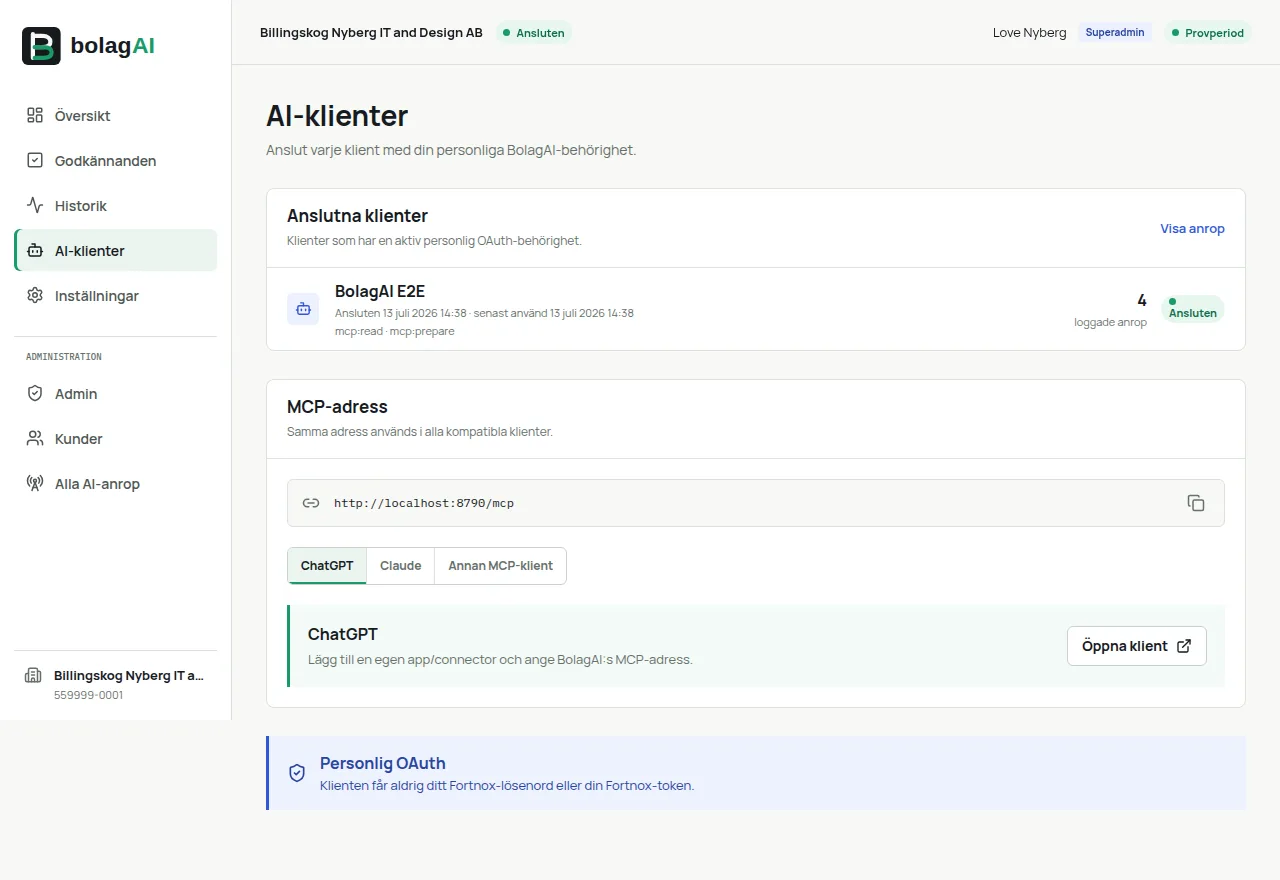
Tre lager, ett tydligt ansvar
Din Fortnox-inloggning delas aldrig med AI-klienten. BolagAI håller ihop identiteten och klienten får bara den behörighet du godkänner.
- Steg 1
Anslut Fortnox
Logga in hos Fortnox med OAuth och välj rätt företag.
- Steg 2
Lägg till BolagAI
Ange MCP-adressen en gång i klientens connector- eller appinställningar.
- Steg 3
Börja fråga
Välj BolagAI i chatten och skriv det du vill veta eller förbereda.
Aktuella anslutningssteg
Fullt MCP-stöd med skrivåtgärder beror på ChatGPT-plan och workspace-inställningar. Business, Enterprise och Edu använder workspace-appar; Pro har mer begränsat stöd.
https://mcp.ai.bolagsapi.se/mcp- 1
Aktivera Developer mode under Settings → Apps → Advanced Settings, eller via workspace-inställningarna.
- 2
Välj Apps → Create, ange BolagAI:s MCP-adress och kör Scan Tools.
- 3
Slutför BolagAI OAuth, öppna en ny chatt och välj BolagAI i verktygsmenyn.
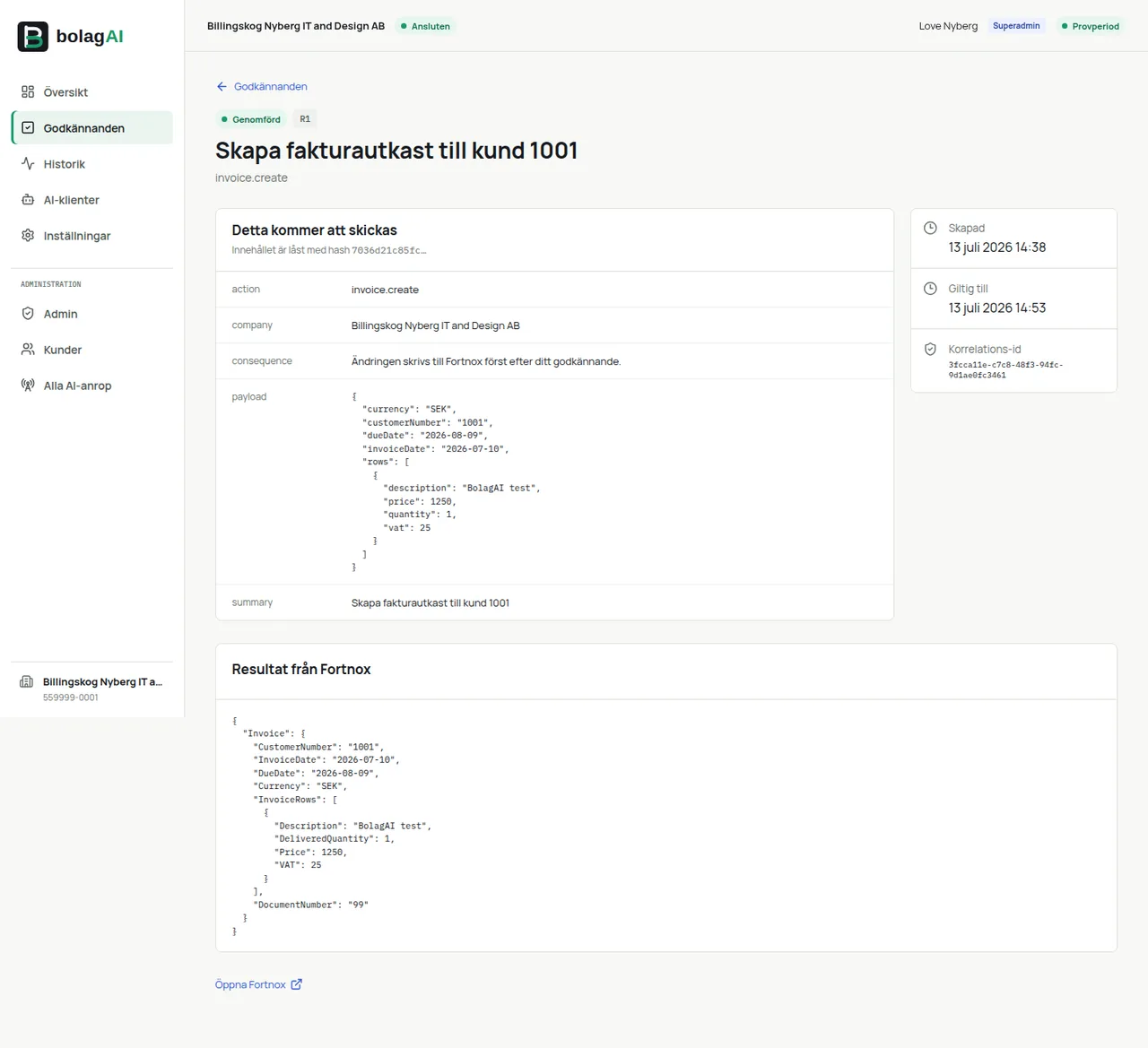
Läs direkt. Godkänn förändringar separat.
- Klienten väljer ett avgränsat verktyg
BolagAI validerar argument, tenant, licens och Fortnox-behörighet.
- Skrivningar blir låsta operationer
AI:n kan inte ändra payloaden efter att underlaget skapats.
- Du granskar och godkänner
Först därefter genomförs åtgärden och resultatet loggas.
Historiken finns kvar när chatten gått vidare
BolagAI visar secret-redigerad request och response, klient, svarstid och korrelations-id. Utökad debuglogg för originalfrågan är frivillig per konto.
- Tenant-isoleratVarje företag och användare binds från verifierad OAuth, aldrig från modellens argument.
- ÅterkallningsbartKoppla från en AI-klient eller hela Fortnox-anslutningen när som helst.
- SpårbartRequest, response, operationer och godkännanden kan granskas i efterhand.
Fortnox in. Din favorit-AI ut.
En personlig anslutning och en MCP-adress är allt som behövs.
Anslut Fortnox